Quét mã QR CCCD để soạn hợp đồng lao động xây dựng
Quét mã QR CCCD trên Mina Desk để lấy thông tin công nhân, lập danh sách Excel và điền mẫu Word, giảm nhập liệu khi chuẩn bị hợp đồng lao động xây dựng.

Nội dung bài viết
- Quét mã QR CCCD giúp gì khi làm hợp đồng cho nhiều công nhân?
- Cần chuẩn bị gì trước khi đọc CCCD của công nhân?
- Cách đọc thông tin CCCD trên Mina Desk
- Dùng Danh sách Excel thế nào để quản lý theo tổ đội?
- Tách thông tin định danh khỏi thông tin công việc
- Rà soát trùng trước khi làm hợp đồng
- Điền mẫu Word để chuẩn bị hợp đồng lao động ra sao?
- Chuẩn hoá mẫu trước khi điền
- Bổ sung những gì QR không cung cấp
- Kiểm tra bản Word trước khi chuyển ký
- Bảo vệ thông tin công nhân và tránh hiểu sai tính năng
- Câu hỏi thường gặp
Khi công nhân vào công trường theo từng đợt, việc gõ lại họ tên, số thẻ và địa chỉ dễ khiến bộ phận nhân sự chậm chuẩn bị hợp đồng. Quét mã QR CCCD bằng Mina Desk giúp bạn lấy thông tin trên thẻ, lập danh sách Excel và dùng mục Điền mẫu Word để giảm nhập liệu. Bạn vẫn cần đối chiếu danh tính, bổ sung nội dung công việc và duyệt hợp đồng trước khi ký.
- Đọc mã QR CCCD giúp giảm gõ lại thông tin định danh của công nhân.
- Danh sách Excel hỗ trợ tập hợp dữ liệu; Điền mẫu Word phục vụ chuẩn bị văn bản.
- Hợp đồng lao động vẫn cần bổ sung thoả thuận và kiểm tra từng người.
- Thông tin CCCD chỉ xử lý trong bộ nhớ rồi bỏ, không lưu lại trên máy chủ Mina Desk.
Quét mã QR CCCD giúp gì khi làm hợp đồng cho nhiều công nhân?
Nhân sự xây dựng thường nhận giấy tờ từ nhiều nguồn: công nhân đưa thẻ trực tiếp, tổ trưởng gửi ảnh hoặc bộ phận công trường chuyển hồ sơ. Nếu mỗi người nhập theo một cách, danh sách dễ sai dấu họ tên, thiếu thông tin hoặc gắn nhầm dữ liệu với người lao động.
Tính năng Thông tin CCCD của Mina Desk đọc dữ liệu từ mã QR, thay vì yêu cầu bạn chép lại từng ô. Trang công cụ có các mục Đọc thông tin, Danh sách Excel và Điền mẫu Word, phù hợp với quá trình nhận giấy tờ, tập hợp dữ liệu rồi chuẩn bị văn bản.
| Công việc | Cách tận dụng tính năng | Phần bạn vẫn cần làm |
|---|---|---|
| Tiếp nhận công nhân | Đọc thông tin từ QR trên thẻ | Đối chiếu đúng người, đúng thẻ |
| Chuẩn bị danh sách | Dùng mục Danh sách Excel | Rà soát trùng và bổ sung thông tin quản lý |
| Soạn hợp đồng | Dùng mục Điền mẫu Word | Kiểm tra dữ liệu và hoàn thiện thoả thuận |
| Nhập biểu mẫu khác | Sao chép thông tin đã đọc | Kiểm tra đúng ô, đúng hồ sơ |
Ví dụ, tổ trưởng gửi ảnh thẻ của nhóm thợ cốp pha mới đến. Thay vì vừa gõ thông tin vừa sửa hợp đồng, bạn nên hoàn tất danh sách định danh trước, đối chiếu với tổ trưởng rồi mới chuẩn bị văn bản cho từng người.
Cần chuẩn bị gì trước khi đọc CCCD của công nhân?
Bạn cần tài khoản miễn phí để sử dụng tính năng Thông tin CCCD. Nếu đang dùng điện thoại, có thể chụp trực tiếp; nếu đã nhận ảnh, bạn chọn ảnh có sẵn để đọc.
Công cụ hỗ trợ CCCD gắn chip cấp từ 2021 và thẻ Căn cước từ 01/07/2024 có mã QR. CCCD mã vạch đời cũ và CMND không có QR nên không đọc được bằng tính năng này.
- Thẻ hoặc ảnh mặt trước có mã QR rõ nét, không bị cắt góc.
- Tài khoản Mina Desk để mở tính năng Thông tin CCCD.
- Mẫu hợp đồng Word đã được doanh nghiệp rà soát nội dung.
- Danh sách tiếp nhận công nhân để đối chiếu đúng người, đúng tổ đội.
- Thông tin công việc và thoả thuận lao động cần bổ sung ngoài dữ liệu trên thẻ.
- Nơi lưu kết quả có phân quyền, phù hợp với quy trình bảo vệ dữ liệu của đơn vị.
Ảnh đẹp chưa chắc đã đọc được QR: phần chân dung có thể rõ nhưng mã lại loá hoặc nhoè. Khi nhờ công nhân chụp lại, hãy nói cụ thể rằng cần thấy trọn thẻ và nhìn rõ mã QR.
Cách đọc thông tin CCCD trên Mina Desk
Mở công cụ đọc thông tin CCCD, đăng nhập và chọn mục Đọc thông tin. Đây là nơi bạn lấy dữ liệu từ thẻ để kiểm tra trước khi dùng cho hồ sơ nhân sự.
- Chọn nguồn ảnh — Bấm Chụp ảnh nếu đang có thẻ, hoặc Chọn ảnh nếu đã nhận ảnh từ công nhân.
- Giữ mã QR rõ nét — Đưa thẻ gần camera, bảo đảm mã QR ở góc phải không bị loá và không nằm ngoài khung ảnh.
- Kiểm tra kết quả — Đọc thông tin hiện trên trang, đối chiếu họ tên, số thẻ và địa chỉ với giấy tờ tương ứng.
- Sửa nếu cần — Bấm vào ô thông tin để chỉnh khi có điểm cần sửa sau đối chiếu; không đoán phần dữ liệu chưa rõ.
- Sao chép để sử dụng — Dùng thao tác sao chép trên trang để dán vào biểu mẫu hoặc tiếp tục với các mục Danh sách Excel, Điền mẫu Word.
Nếu chưa đọc được, hãy thử chụp lại ở nơi sáng đều, tránh đèn phản chiếu trực tiếp lên thẻ. Không nên liên tục dùng lại ảnh đã mờ hoặc bị ứng dụng nhắn tin làm giảm chất lượng.
Đọc được dữ liệu không đồng nghĩa đã xác minh danh tính. Người phụ trách vẫn phải bảo đảm thẻ thuộc đúng công nhân đang làm hồ sơ, nhất là khi ảnh do người khác chuyển đến.
Dùng Danh sách Excel thế nào để quản lý theo tổ đội?
Mục Danh sách Excel hữu ích khi bạn cần tập hợp thông tin nhiều công nhân thay vì xử lý từng hợp đồng rời rạc. Nên chia đợt xử lý theo công trường hoặc tổ đội để việc đối chiếu dễ hơn.
Sau khi lấy danh sách về, bạn có thể bổ sung các cột quản lý trong Excel theo nhu cầu nội bộ. Đây là phần bạn chủ động tổ chức, không phải dữ liệu Mina Desk tự đọc từ thẻ.
Tách thông tin định danh khỏi thông tin công việc
Nhóm định danh gồm các trường đã đọc và được bạn đối chiếu. Nhóm công việc có thể gồm công trường, tổ đội, vị trí dự kiến, tình trạng nhận hồ sơ và người phụ trách kiểm tra.
Cách tách này giúp nhân sự biết ô nào lấy từ giấy tờ, ô nào cần hỏi thêm. Chẳng hạn, địa chỉ trên thẻ không nên tự động được coi là địa chỉ liên hệ hiện tại của công nhân.
Rà soát trùng trước khi làm hợp đồng
Một công nhân có thể xuất hiện trong danh sách do cả tổ trưởng và hành chính gửi. Bạn nên kiểm tra số thẻ trong Excel, đối chiếu hồ sơ rồi mới quyết định gộp các dòng; tính năng đọc CCCD không được giới thiệu là tự phát hiện trùng.
Khi trao đổi nội bộ, dùng mã nhân sự của đơn vị nếu đã có, thay vì đưa số CCCD vào mọi tên tệp hoặc tin nhắn. Cách này giảm việc lộ thông tin không cần thiết.
Trong Excel, thêm cột trạng thái như “chờ đối chiếu”, “đã đối chiếu”, “chờ bổ sung” và “đã chuẩn bị hợp đồng”. Chỉ chuyển sang bước soạn văn bản khi thông tin định danh đã được kiểm tra.
Điền mẫu Word để chuẩn bị hợp đồng lao động ra sao?
Mục Điền mẫu Word phục vụ việc dùng thông tin CCCD cho mẫu văn bản. Với doanh nghiệp xây dựng, hướng sử dụng phù hợp là chuẩn bị sẵn mẫu hợp đồng đã duyệt, rồi đưa dữ liệu từng công nhân vào phần thông tin cá nhân.
Chuẩn hoá mẫu trước khi điền
Bạn nên rà lại mẫu Word, xác định rõ chỗ dành cho họ tên, số giấy tờ và địa chỉ. Loại bỏ thông tin của người lao động cũ còn sót trong mẫu để tránh tạo bản hợp đồng lẫn dữ liệu.
Sau đó, mở Điền mẫu Word và thực hiện theo hướng dẫn trong giao diện. Đừng mặc định mọi mẫu Word đều có cùng cách nhận diện trường; hãy kiểm tra kết quả với một hồ sơ trước khi áp dụng cho cả đợt.
Bổ sung những gì QR không cung cấp
Mã QR không cho biết công nhân sẽ làm ở đâu, nhận công việc gì hay được thoả thuận mức lương nào. Các thông tin về công việc, địa điểm, thời hạn, tiền lương, thời giờ làm việc và nội dung liên quan phải lấy từ hồ sơ, thoả thuận thực tế của đơn vị.
Đây là nhóm nội dung cần rà soát khi soạn thảo, không phải danh sách pháp lý đầy đủ cho mọi trường hợp. Người có trách nhiệm cần duyệt mẫu và bản hợp đồng hoàn chỉnh theo tình huống sử dụng.
Kiểm tra bản Word trước khi chuyển ký
Đối chiếu phần thông tin cá nhân với dữ liệu đã xác nhận, rồi kiểm tra phần thoả thuận riêng của từng công nhân. Đọc lại cả đầu trang, cuối trang và các vị trí lặp tên để phát hiện nội dung cũ còn sót.
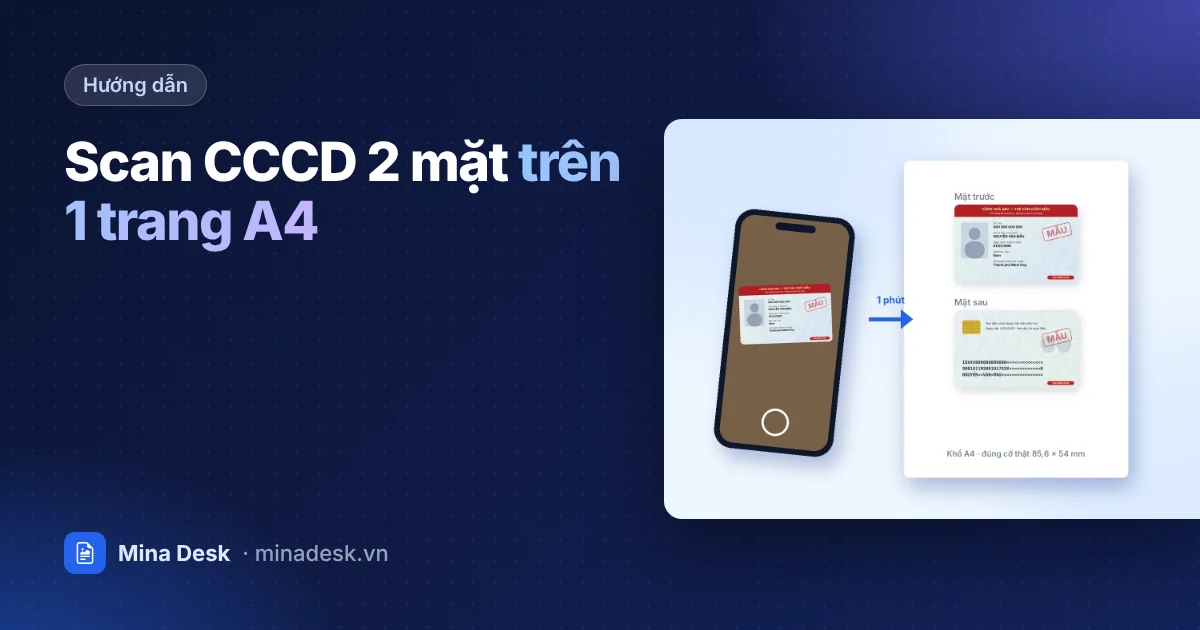
Nếu quy trình tiếp nhận cần kèm bản PDF thẻ, bạn có thể xem cách scan CCCD hai mặt trên một trang A4. Đây là công việc khác với đọc QR: một bên tạo bản thể hiện giấy tờ, một bên lấy dữ liệu để nhập biểu mẫu.
Bảo vệ thông tin công nhân và tránh hiểu sai tính năng
Theo hồ sơ website, Mina Desk xử lý hoá đơn, XML thuế và thông tin CCCD trong bộ nhớ rồi bỏ, không lưu dữ liệu khách trên máy chủ ở các công cụ đọc này. Riêng trang Thông tin CCCD nêu rõ không lưu ảnh, đọc xong là bỏ.
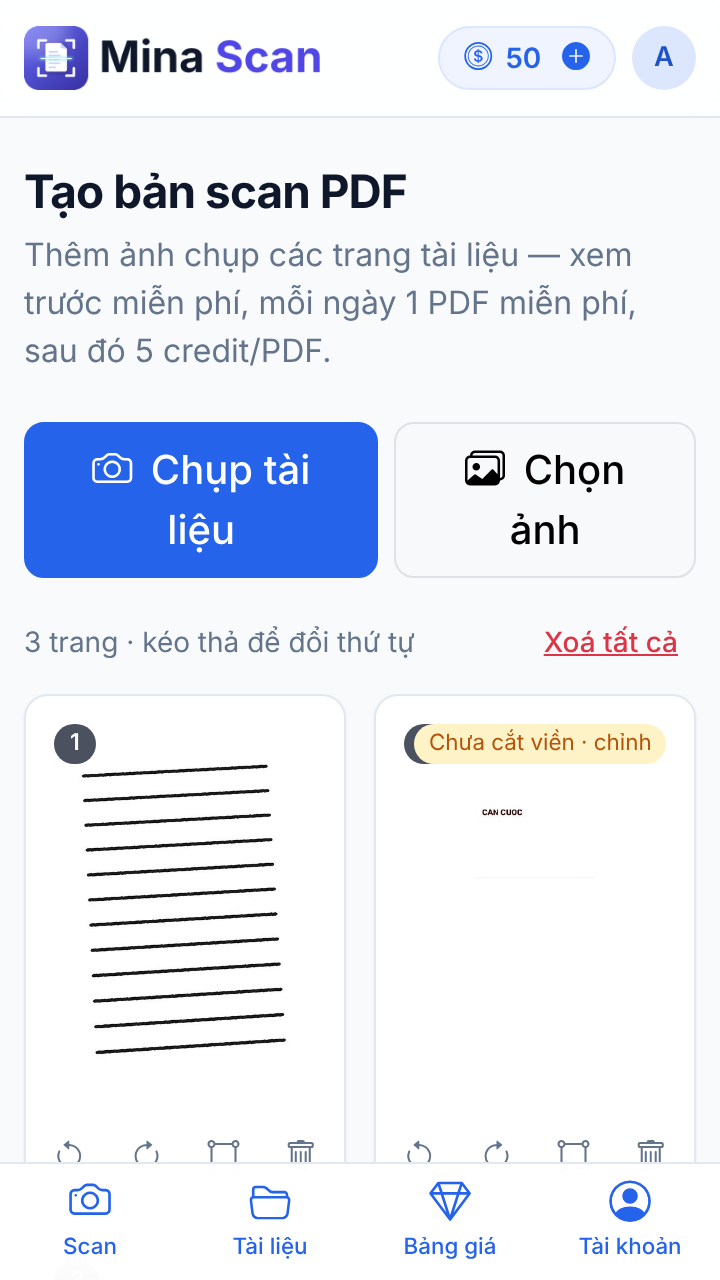
Cam kết đó không có nghĩa mọi tài liệu tạo trên website đều không được lưu. Bản scan PDF có cơ chế lưu tài liệu riêng; bạn cần xem thiết lập tương ứng nếu sử dụng thêm tính năng scan.
Đọc QR chỉ hỗ trợ nhập liệu, không xác thực thẻ thật hay bảo đảm hợp đồng hợp lệ. Hãy thông báo rõ mục đích sử dụng thông tin, giới hạn người được truy cập và tuân thủ quy trình bảo vệ dữ liệu của đơn vị.
File Excel hoặc Word bạn tải về vẫn cần được bảo vệ trên máy cá nhân và nơi lưu hồ sơ. Tránh gửi cả danh sách có số thẻ vào nhóm chat đông người khi người nhận chỉ cần thông tin phân công công việc.
Không nên hiểu tài khoản miễn phí là mọi tính năng được dùng không giới hạn. Trước khi triển khai cho cả đợt tiếp nhận, bạn có thể kiểm tra bảng giá và quyền lợi tài khoản.
Câu hỏi thường gặp
Có thể đọc CCCD mã vạch cũ hoặc CMND không?
Không bằng tính năng đọc QR này, vì các loại giấy tờ đó không có mã QR. Bạn cần nhập thông tin theo giấy tờ thực tế và kiểm tra lại trước khi sử dụng.
Có cần máy đọc thẻ hoặc thiết bị đọc chip không?
Không cần thiết bị đọc chip cho thao tác này. Mina Desk đọc mã QR từ ảnh chụp hoặc ảnh bạn chọn, không phải dữ liệu bên trong chip.
Có tự tạo hợp đồng hoàn chỉnh cho cả tổ công nhân không?
Không nên hiểu như vậy. Mina Desk có Danh sách Excel và Điền mẫu Word, nhưng bạn vẫn phải hoàn thiện thoả thuận, đối chiếu từng hồ sơ và duyệt văn bản.
Địa chỉ đọc từ QR có dùng ngay làm địa chỉ liên hệ không?
Bạn nên hỏi lại công nhân trước khi sử dụng cho mục đích liên hệ. Thông tin trên giấy tờ và nơi đang ở có thể khác nhau; đừng tự thay thế giữa các trường.
Bạn có thể bắt đầu bằng một hồ sơ đã đầy đủ giấy tờ: đọc QR, đối chiếu thông tin rồi thử điền mẫu Word đang dùng. Khi kết quả đã đúng, áp dụng cùng cách làm cho từng tổ đội để giảm gõ lại mà vẫn kiểm soát được chất lượng hợp đồng.